“보고서는 존댓말로, 숫자는 자료에 있는 것만, 마지막에는 확인할 항목을 적어줘.”
같은 일을 할 때마다 이런 설명을 다시 붙이고 있다면, 프롬프트를 더 길게 쓰기보다 ChatGPT 프로젝트부터 정리하는 편이 낫습니다. 매번 필요한 배경을 한곳에 모아두는 기능입니다. 다만 모든 내용을 완벽히 기억하거나, 알아서 정해진 시간에 일을 끝내는 도구는 아닙니다.
화면 명칭과 기능은 2026년 10월 3일 확인한 OpenAI 공식 도움말 기준입니다. 실제 계정의 요금제와 조직 설정에 따라 보이는 항목은 달라질 수 있습니다.

반복해서 설명할 내용을 지침·자료·대화로 나누는 개념 그림입니다. 글의 이미지는 ChatGPT로 생성했으며 실제 서비스 화면이 아닙니다.
지침, 자료, 대화를 한 덩어리로 넣지 마세요
프로젝트는 관련 채팅과 파일, 프로젝트 지침을 함께 묶습니다. 여기서 역할을 나누면 정리가 쉬워집니다. 지침에는 바뀌지 않는 규칙, 자료에는 현재 기준, 대화에는 이번에 만들 결과물을 넣는 방식입니다. 프로젝트 지침은 그 프로젝트에서만 적용되며 전역 사용자 지정 지침보다 우선합니다. OpenAI Projects 도움말
- 지침: 문체, 결과물 형식, 금지할 표현, 모르는 내용의 처리 방식
- 자료: 최신 양식, 제품 안내, 참고 문서, 확인한 숫자
- 대화: 이번 주 보고서, 특정 글의 초안, 오늘 풀어볼 문제
예를 들어 매주 보고서를 쓴다면 “무조건 5개 항목으로 작성”은 지침에, 이번 주 실적은 자료에 두면 됩니다. 지난달 실적을 지침에 넣어두면 매주 고쳐야 합니다. 규칙과 수시로 바뀌는 정보를 분리하는 이유입니다.
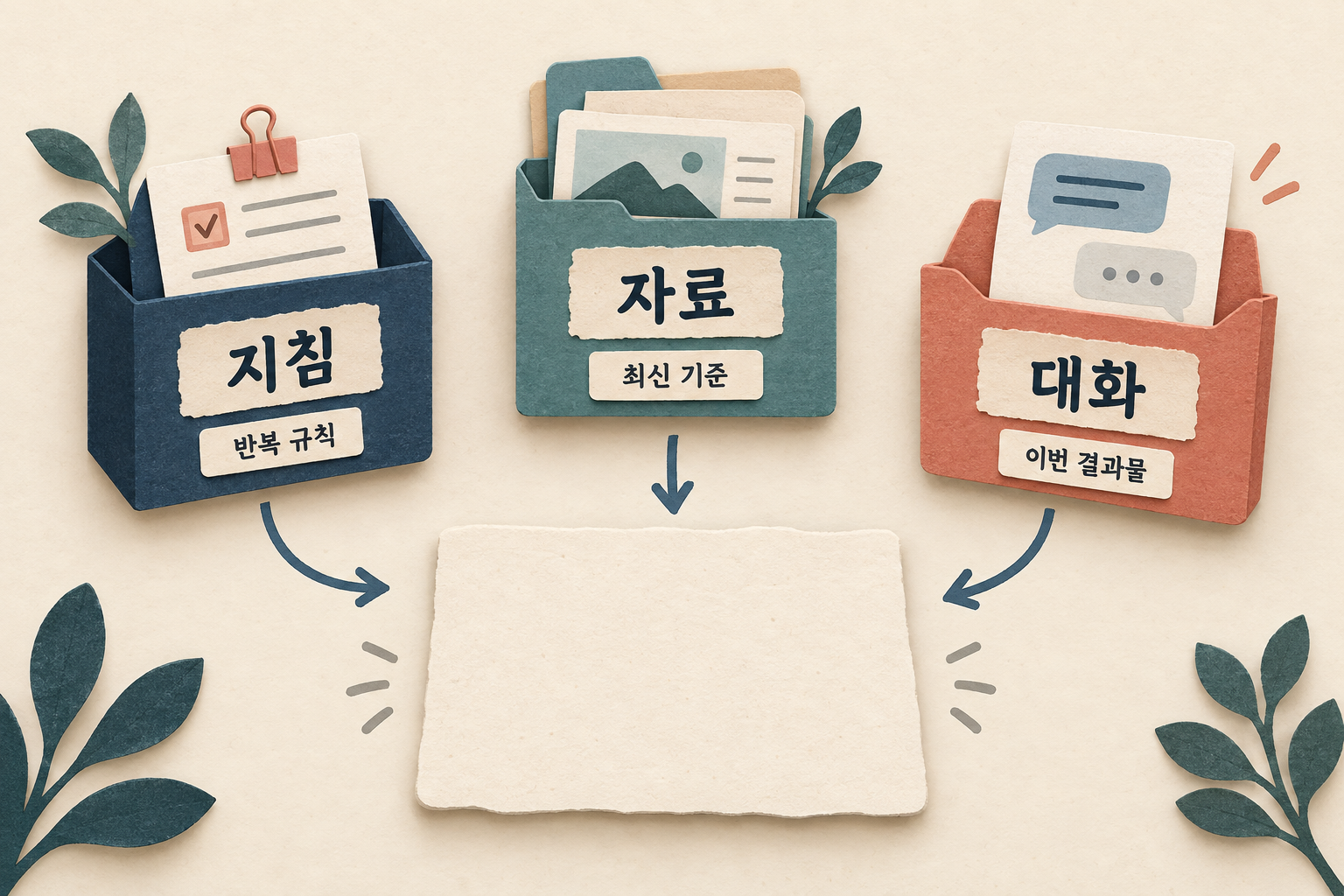
지침은 반복 규칙, 자료는 최신 기준, 대화는 이번 결과물로 역할을 나누면 수정할 곳을 찾기 쉽습니다.
처음에는 프로젝트 하나, 자료 하나로 시작하세요
사이드바에서 새 프로젝트(New project)를 만들고, 무엇을 위한 공간인지 이름에 적습니다. “업무”보다는 “주간 영업 보고서”, “AI 활용 글 초안”처럼 범위가 좁은 이름이 좋습니다. 프로젝트의 더 보기 메뉴에서 프로젝트 설정(Project settings)을 열어 지침을 넣습니다. 파일은 처음부터 많이 올리지 말고, 지금 쓸 최신 기준 자료부터 추가하세요.
아래는 주간 보고서용 지침 예시입니다. 실제 검증 결과가 아니라 자신의 업무에 맞게 바꿔 쓸 수 있는 작성 예시입니다.
목적: 팀 주간 보고서 초안을 만든다.
형식: 이번 주 진행 내용 / 막힌 점 / 다음 주 할 일.
숫자와 날짜는 제공한 자료에 있는 것만 쓴다.
확인되지 않은 내용은 추정하지 말고 ‘확인 필요’로 표시한다.
문장은 짧게 쓰고, 초안 마지막에 사람이 확인할 항목을 적는다.
지침을 넣었다고 매번 요청을 생략할 수 있는 것은 아닙니다. 프로젝트 안에서 새 채팅을 열고 이번에 만들 것, 사용할 자료, 원하는 길이를 따로 지정해야 합니다.
이번 주에 올린 실적 자료로 팀 공유용 주간 보고서 초안을 작성해줘. 진행 내용은 3개 항목으로 정리하고, 자료끼리 숫자가 다르면 하나를 골라 쓰지 말고 차이를 먼저 알려줘.
대화는 결과물별로 나누고, 확정한 내용만 남기세요
몇 달 치 작업을 하나의 긴 대화에 계속 이어 붙이면 초안과 확정안이 섞이기 쉽습니다. 보고서 한 편, 글 한 편처럼 결과물별로 대화를 나누는 방법을 권합니다. ChatGPT의 응답 중 다시 쓸 만한 요약이나 결정은 응답 메뉴의 프로젝트에 저장(Save to project / Add to project sources)으로 남길 수 있습니다. 메뉴 이름은 화면에 따라 다를 수 있습니다.
저장하기 전에는 날짜와 숫자, 누락된 조건을 사람이 확인하세요. 수정되지 않은 초안을 기준 자료처럼 쌓아두면 다음 작업에서도 잘못된 내용을 다시 참고할 수 있습니다. 오래된 양식과 자료는 어느 것이 최신인지 구분하는 편이 좋습니다.
TechRadar의 2025년 6월 사용기는 프로젝트가 작업 맥락을 모으는 데 도움이 된다는 사례를 소개합니다. 다만 당시의 개인 사용기가 지금 모든 계정에서 같은 결과가 난다는 근거는 아닙니다. 자료를 모아두는 것과 필요한 내용을 정확히 찾아내는 것은 구분해서 봐야 합니다. 프로젝트도 결과 검토를 대신하지 않습니다. TechRadar 사용기, 2025-06-14
공유 전에 파일과 메모리 범위를 확인하세요
프로젝트 공유는 채팅 한 건을 보여주는 것보다 범위가 넓습니다. 참여자는 프로젝트의 채팅·파일·지침을 볼 수 있고, 파일을 내려받을 수도 있습니다. Chat 권한은 자료를 보고 대화하는 용도이고, Edit 권한에는 지침 변경과 파일 추가·삭제 등이 포함됩니다. 회사 자료나 고객 정보가 있다면 먼저 공유 대상을 확인하세요. 공유 프로젝트에서 파일을 삭제하면 모든 참여자의 프로젝트에서 제거됩니다. 이미 내려받은 사본까지 함께 지워진다고 가정해서는 안 됩니다.
“링크가 있는 모든 사람(Anyone with a link)”은 링크를 가진 로그인 사용자가 참여할 수 있는 설정입니다. 민감 자료를 다루는 경우라면 초대 대상만 허용하는 방식이 적절합니다. 공유 프로젝트는 자동으로 프로젝트 전용 메모리를 사용합니다. 프로젝트 전용 메모리는 같은 프로젝트 안의 대화를 참고할 수 있지만, 프로젝트 밖의 대화나 기존 저장 메모리를 참조하지 않는 방식입니다. 이 설명은 프로젝트 전용 메모리에 해당합니다. 공유하지 않은 프로젝트의 기본 메모리는 요금제와 계정 설정에 따라 프로젝트 밖의 대화도 참고할 수 있으므로 범위를 따로 확인해야 합니다. 프로젝트 전용 메모리를 별도의 보안 인증이나 법적 보호를 보장하는 기능으로 이해하면 안 됩니다.

공유 버튼을 누르기 전에 자료, 참여자의 권한, 민감 정보 포함 여부를 함께 확인하세요.
메모리 설정과 모델 학습 설정도 별개입니다. 개인 계정은 모두를 위한 모델 개선(Improve the model for everyone) 설정을 확인하세요. 개인 계정의 공유 프로젝트 데이터는 소유자와 모든 기여자가 이 설정을 켠 경우에만 모델 개선에 사용될 수 있습니다. Business·Enterprise·Edu 등의 업무용 데이터는 기본적으로 모델 학습에 사용하지 않습니다. 이 설정을 끄는 것과 기존 기록을 삭제하는 것도 다릅니다. 프로젝트를 삭제하면 프로젝트에만 저장된 파일은 제거되지만, Library에 별도로 저장한 파일은 남을 수 있습니다. 데이터 제어 안내 · 채팅·파일 보존 안내
파일을 더 올리기 전에 무엇이 필요한지부터 보세요
2026년 10월 3일 확인한 공식 도움말에서 프로젝트당 파일 수는 Free 5개, Go·Plus 25개, Edu·Pro·Business·Enterprise 40개이며 한 번에 업로드할 수 있는 파일은 최대 10개입니다. 한도는 바뀔 수 있으니 실제 화면과 공식 도움말을 확인하세요. 파일 개수보다 중요한 것은 어떤 자료가 최신 기준인지 알아볼 수 있는 상태입니다.
지금 같은 설명을 반복하는 업무가 하나 있다면, 새 프로젝트를 만들고 지침 한 문단과 최신 자료 하나만 넣어보세요. 첫 결과를 본 뒤 빠진 규칙을 지침에 보완하면 됩니다. 프로젝트를 크게 만드는 것보다, 다음 작업 때 다시 설명하지 않아도 될 내용을 정확히 나누는 것이 먼저입니다.
출처 및 확인일
확인일: 2026-10-03 Asia/Seoul. 공식 도움말 기반 가이드이며 계정 내 실제 작업 성과를 측정한 리뷰는 아닙니다.
- OpenAI Help Center, Projects in ChatGPT. 정확한 게시일 미표시. 확인일 2026-10-03.
- OpenAI Help Center, ChatGPT Release Notes. 관련 항목: 2026-08-14, Edit memory settings for existing projects. 확인일 2026-10-03.
- OpenAI Help Center, Data controls in ChatGPT. 정확한 게시일 미표시. 확인일 2026-10-03.
- OpenAI Help Center, Chat and file retention in ChatGPT. 정확한 게시일 미표시. 확인일 2026-10-03.
- TechRadar, OpenAI has upgraded ChatGPT’s Projects feature, and I find it makes working way more efficient. 게시일 2025-06-14. 확인일 2026-10-03. 당시 사용 경험만 참고했습니다.
'💻IT' 카테고리의 다른 글
| ChatGPT dots 설정법: 상시 에이전트에 맡기기 전 권한 체크리스트 (0) | 2026.10.06 |
|---|---|
| Codex CLI 음성·병렬 에이전트, 권한부터 잡는 운영 가이드 (0) | 2026.10.05 |
| ChatGPT 가상 피팅 써도 될까? 사진 삭제·핏 확인 체크리스트 (0) | 2026.10.05 |
| 아레나 순위 보는 법: 1위가 내 업무에도 1위일까? (0) | 2026.10.04 |
| Claude Skills와 MCP, 둘 중 무엇부터 써야 할까? (0) | 2026.10.04 |

